With the help of Google Notebook (it's an online notebook service at http://www.google.com/notebook), I find myself can now create notes whenever I want more easily and with much more fun, which really shift my productivity to a new level. Well, maybe I really don't have any productivity at first before I get to know this very decent online service. In case anyone is considering whether to start to use an computer-based notebook or transferring from something else, I have written a review to help you get familiar with and evaluate the Google Notebook. So here it is:
While there are other services, either online or offline, can serve as a good substitute for Google Notebook, the latter has some very good features others don't have that makes it really outstanding.
1. The simple the better. I create notes to clear my thoughts, not to mess them. However not every similar service can offer the same simplicity that Google constantly offers in almost every one of its new online applications. The interface is much the same as those of Google Docs, Google Calender, or Gmail, so an user familiar with any one of these services can get down to work right after set up an account (or simply use an existing Gmail account).
2. Powerful. Under the compact surface lies Google's powerful core program. One could easily set formats, eg. front, bold, underline, etc, in Google Notebook (even can use shortcuts: Ctrl + B, etc), unlike in some other online applications (for instance, another of my favorites is backpackit at www.backpackit.com), where one need to be an expert on computer codes/languages or something like that to achieve the same thing. You can also drag the notes or insert notes anywhere you like to rearrange them in an order you feel more comfortable with, avoiding the trouble to cut and paste or even rewrite some of the paragraphs, which may be really annoying. Or you can move a note to another notebook by dragging it onto that notebook in the left column and release. You can even add links to your words, so there is no need to repeatedly search for reference any more.
3. It is a Google program. Yeah, this is also a very nice feature that other services don't have. Being a Google program means consistently innovation, free of charge, strong search engine embedded, prevailing among friends, and much more. You can count these advantages by yourself. While stick with Google, I know I will never wake up one day and find the service disappeared overnight together with all my important and sensitive data. If you like the song on Youtube named Here Comes Another Bubble (http://www.youtube.com/watch?v=I6IQ_FOCE6I) as much as I do, you know it is highly possible that even a very famous high-tech company can fall sometimes. But providing Google is one of the most profitable company in the world right now, I assume the same will only happen to Google when it is the last remaining one of its kind.
4. Online. This feature is not limited to Google Notebook, but it is so important that I probably should not overlook. Compare with offline applications, online ones cost less but offer much more. First, most online applications do not need to consume user's own invaluable hard driver space. These services usually offer more storage than we actually need. Secondly, these apps can be easily reached anywhere from the world, by anyone with proper authorization. That means convenience and cooperation-enabled. Moreover, the files are always up-to-date. While files are stored on the server and changes are made directly on them, there will be no need to syn files to every end-device one may have (work computer, PC, or cellphone, etc).
Here are also some addition features I think Google could consider adding into this service to make it more perfect. First, although every single note can be dragged to a appropriate place in the notebook, these notes (or columns) could be made more flexible by adding other concepts like wideth control so we can put two or more notes together on the same screen; secondly, I would like to see more connection between Notebook and Google's other online apps, say Calender or Gmail. Is there a way to put them together so we can get most out of these stuffs? Thirdly, currently, notes can be shared and comments can be added. That is a very brilliant idea, its just like a mini-forum for a selected group of people. But if there are more control over the comments like in a real forum it would be nicer. For example, why not add a "quote" or "reply" button so one can quickly reply to a certain comment without the boring job of copy, paste and edit.
Thursday, July 31, 2008

Thursday, July 10, 2008
几个不错的免费软件
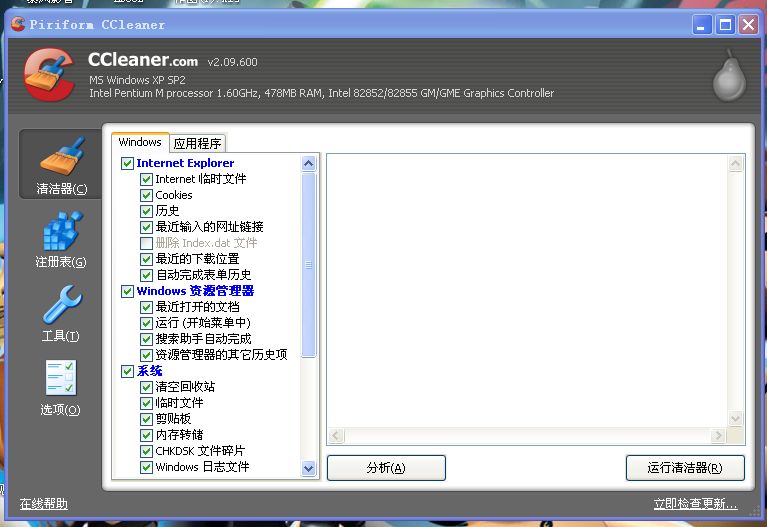
1. ccleaner(垃圾清理软件,http://www.ccleaner.com/)
每天我们电脑里的垃圾文件都在不停的堆积,最终这些windows,IE,office和其他应用程序生成的垃圾文件会成为阻止电脑高效运行,占用大量硬盘空间的隐形性能杀手。而最让人头痛的是:windows缺乏行之有效的垃圾文件清理方式。当然,你可以手动查找清除,但是如果请ccleaner代劳,岂不美哉。ccleaner可以自动查找这些垃圾文件,逐个击破。而cc作为网上发布的应用程序,也有可靠的及时的更新来添加对主流软件的支持,从而不仅可以清理系统垃圾,还可以清理各种第三方软件产生的垃圾。使用经历:第一次使用,不到5分钟的时间我清理出了将近1G的硬盘空间,对于手上这台硬盘只有不到40G的笔记本,感觉就像在救命。同时cc还可以对注册表进行扫描清理。

2. google docs (在线文档处理软件:http://docs.google.com)
有些时候需要处理一些简单的文档工作,但是费半天力气打开word,excel就是利用一下他们那个拼写检查似乎太没有必要了。这个时候不如尝试一下google提供的在线文档服务。这个在线程序允许进行大多数必要的文字操作以及提供空间保存你的文档,也可以保存成word,pdf等格式下载到本地使用。利用google docs可以建立三种基本类型的文档:Document, spreadsheet, presentation,分别对应了传统的word,excel和ppt。好不好用?答案是:非常。
BTW:gmail和google calender组合,已经基本干掉了outlook。可以想象Miscrosoft有多恨Google。

3. Photoshop Express (在线图片编辑软件:https://www.photoshop.com/express/landing.html)
很多时候我们可能不需要使用这个在线图片编辑软件,因为在国内photoshop的D版唾手可得。但是在线软件提供了更多的便捷,不用安装,不占资源,打开浏览器就可以直接使用。这也是Photoshop Express的优势。
这个版本当然和强大的photoshop cs3等等没有办法比较,但是却能完美的适应我们日常的需要。另外还提供了2g的网络硬盘空间给你保存图片。用过以后总体感觉很好,界面运行很流畅,处理速度也很快,允许email,download,或者直接发布修改好的图片。


4. FeedDemon (RSS阅读器)
最好的订阅RSS的方式。其简洁漂亮的界面,强大的功能无不让人拜倒。可以自动加载预先设置的流行RSS,同时你可以添加要关注的关键词到watch里面,这样就可以方便的监视重要的新闻了。
5. clip2net (屏幕截图和发布:www.clip2net.com)
这个截图工具的不同之处是截完以后你不必把图像存在硬盘里,而是可以直接发布到他提供的网络硬盘里(当然也可以存在硬盘),然后你可以从他给你的链接里获得该图片,也可以直接把该图片嵌入你的blog,论坛,或者qq等聊天工具里。

每天我们电脑里的垃圾文件都在不停的堆积,最终这些windows,IE,office和其他应用程序生成的垃圾文件会成为阻止电脑高效运行,占用大量硬盘空间的隐形性能杀手。而最让人头痛的是:windows缺乏行之有效的垃圾文件清理方式。当然,你可以手动查找清除,但是如果请ccleaner代劳,岂不美哉。ccleaner可以自动查找这些垃圾文件,逐个击破。而cc作为网上发布的应用程序,也有可靠的及时的更新来添加对主流软件的支持,从而不仅可以清理系统垃圾,还可以清理各种第三方软件产生的垃圾。使用经历:第一次使用,不到5分钟的时间我清理出了将近1G的硬盘空间,对于手上这台硬盘只有不到40G的笔记本,感觉就像在救命。同时cc还可以对注册表进行扫描清理。
2. google docs (在线文档处理软件:http://docs.google.com)
有些时候需要处理一些简单的文档工作,但是费半天力气打开word,excel就是利用一下他们那个拼写检查似乎太没有必要了。这个时候不如尝试一下google提供的在线文档服务。这个在线程序允许进行大多数必要的文字操作以及提供空间保存你的文档,也可以保存成word,pdf等格式下载到本地使用。利用google docs可以建立三种基本类型的文档:Document, spreadsheet, presentation,分别对应了传统的word,excel和ppt。好不好用?答案是:非常。
BTW:gmail和google calender组合,已经基本干掉了outlook。可以想象Miscrosoft有多恨Google。
3. Photoshop Express (在线图片编辑软件:https://www.photoshop.com/express/landing.html)
很多时候我们可能不需要使用这个在线图片编辑软件,因为在国内photoshop的D版唾手可得。但是在线软件提供了更多的便捷,不用安装,不占资源,打开浏览器就可以直接使用。这也是Photoshop Express的优势。
这个版本当然和强大的photoshop cs3等等没有办法比较,但是却能完美的适应我们日常的需要。另外还提供了2g的网络硬盘空间给你保存图片。用过以后总体感觉很好,界面运行很流畅,处理速度也很快,允许email,download,或者直接发布修改好的图片。
4. FeedDemon (RSS阅读器)
最好的订阅RSS的方式。其简洁漂亮的界面,强大的功能无不让人拜倒。可以自动加载预先设置的流行RSS,同时你可以添加要关注的关键词到watch里面,这样就可以方便的监视重要的新闻了。
5. clip2net (屏幕截图和发布:www.clip2net.com)
这个截图工具的不同之处是截完以后你不必把图像存在硬盘里,而是可以直接发布到他提供的网络硬盘里(当然也可以存在硬盘),然后你可以从他给你的链接里获得该图片,也可以直接把该图片嵌入你的blog,论坛,或者qq等聊天工具里。
Wednesday, July 9, 2008
高效整理email收件箱的方法
最近几期的Macworld和PCW杂志都介绍了些整理email,提高个人工作效率的方法,结合自己经验分享一下。对于商务人士,保持一个尽然有序的email收件箱是非常重要的。
整理收件箱的第一步是必须养成良好的习惯,最重要的email邮箱应该保持一天至少查收2次,每次都要即使处理所有的邮件(怎么处理见后文)。这个习惯至关重要,否则过不了几天,你就会发现收件箱里有几十封未读邮件了。
现在几乎每个主流的在线邮箱系统和单独的脱机邮件系统(如outlook等)都允许用户自己创建文件夹。但是很多时候我们感觉到使用自己创建的文件夹很不顺手,为什么呢?因为分类很困难,而且事情一多了,分类也多,看上去就烦,不容易定位自己的邮件。我在申请学校的时候就给每个学校的来信都建立了一个单独的文件夹存放,看上去排列很整齐,但是其实每个学校的来信就两三封,弄出10多个文件夹来实在是没有必要。而且现在的邮件系统都有强大的搜索功能,如果要找某个学校的邮件,直接搜索就行了。
那么这个建立文件夹的功能就成了花瓶了?恰恰相反,这是一个极其重要的功能,只是需要用更简洁的分类方式。Macworld的编辑推荐建立filed,later,还有action这三个文件夹,就可以彻底搞定所有的邮件。
Filed指已经处理完了的邮件。如上所说,收到邮件后最好马上处理,能够回复的就马上回复,回复过后或者不需要回复的,马上备份或者删除。对于比较重要的邮件,备份的最好方式就是拖到filed文件夹里,以后要找他,就在filed文件夹里搜索即可。
Later文件夹存放那些不是很重要的文件,比如我经常收到纽约时报和华盛顿邮报的news alert,通常我会扫一眼,或者干脆懒得打开,直接把他们拖到later文件夹里,如果有时间,再慢慢来处理。另外,later文件夹里的邮件,如果超过1个月,就可以直接删除了,因为没有什么重要信息,所以可以放心大胆的做,节约邮箱宝贵的空间。
Action邮箱是针对那些重要的,但又不能及时处理的邮件。比如收到一个邀请函,但是不能马上决定,可以把这个邮件拖到action里面。这个文件夹相当于一个to-do-list,每天都要查看,并尽量保持里面的邮件最少;同时,任何一个邮件最好不要在这个文件夹停留超过10天。处理完的action邮件就可以拖到filed文件夹里了。
我个人除了上面三个,还设置了一个VIP文件夹,专门用于存放部分非常关键的邮件。比如我在网上预定了机票,对方给了个打印电子客票的链接,这个邮件如果放在filed里面不是很放心,万一误删了怎么办?而且找起来也不是很方便。拖到VIP文件夹里,一目了然,再好不过。
上面说的都是文件夹,使用gmail的朋友们会问,我怎么没有看到“创建文件夹”这个选项。那是因为gmail提供了一个比文件夹更强大的功能,标签。每个邮件只能放到一个文件夹里,但是却可以贴上很多个标签。这就是标签的概念,也是我为什么坚持认为gmail是目前最好最强大的在线邮箱的原因。注意gmail可以给每个标签上不同的颜色,这样放在收件箱里非常显眼,比如我给later定的是白色,filed是绿色,action是橙色,VIP是红色。gmail还有一个“存档”按钮,可以替代删除这个操作,因为gmail的空间很大,完全可以存下大量的邮件,这也是其优势之一。
整理收件箱的第一步是必须养成良好的习惯,最重要的email邮箱应该保持一天至少查收2次,每次都要即使处理所有的邮件(怎么处理见后文)。这个习惯至关重要,否则过不了几天,你就会发现收件箱里有几十封未读邮件了。
现在几乎每个主流的在线邮箱系统和单独的脱机邮件系统(如outlook等)都允许用户自己创建文件夹。但是很多时候我们感觉到使用自己创建的文件夹很不顺手,为什么呢?因为分类很困难,而且事情一多了,分类也多,看上去就烦,不容易定位自己的邮件。我在申请学校的时候就给每个学校的来信都建立了一个单独的文件夹存放,看上去排列很整齐,但是其实每个学校的来信就两三封,弄出10多个文件夹来实在是没有必要。而且现在的邮件系统都有强大的搜索功能,如果要找某个学校的邮件,直接搜索就行了。
那么这个建立文件夹的功能就成了花瓶了?恰恰相反,这是一个极其重要的功能,只是需要用更简洁的分类方式。Macworld的编辑推荐建立filed,later,还有action这三个文件夹,就可以彻底搞定所有的邮件。
Filed指已经处理完了的邮件。如上所说,收到邮件后最好马上处理,能够回复的就马上回复,回复过后或者不需要回复的,马上备份或者删除。对于比较重要的邮件,备份的最好方式就是拖到filed文件夹里,以后要找他,就在filed文件夹里搜索即可。
Later文件夹存放那些不是很重要的文件,比如我经常收到纽约时报和华盛顿邮报的news alert,通常我会扫一眼,或者干脆懒得打开,直接把他们拖到later文件夹里,如果有时间,再慢慢来处理。另外,later文件夹里的邮件,如果超过1个月,就可以直接删除了,因为没有什么重要信息,所以可以放心大胆的做,节约邮箱宝贵的空间。
Action邮箱是针对那些重要的,但又不能及时处理的邮件。比如收到一个邀请函,但是不能马上决定,可以把这个邮件拖到action里面。这个文件夹相当于一个to-do-list,每天都要查看,并尽量保持里面的邮件最少;同时,任何一个邮件最好不要在这个文件夹停留超过10天。处理完的action邮件就可以拖到filed文件夹里了。
我个人除了上面三个,还设置了一个VIP文件夹,专门用于存放部分非常关键的邮件。比如我在网上预定了机票,对方给了个打印电子客票的链接,这个邮件如果放在filed里面不是很放心,万一误删了怎么办?而且找起来也不是很方便。拖到VIP文件夹里,一目了然,再好不过。
上面说的都是文件夹,使用gmail的朋友们会问,我怎么没有看到“创建文件夹”这个选项。那是因为gmail提供了一个比文件夹更强大的功能,标签。每个邮件只能放到一个文件夹里,但是却可以贴上很多个标签。这就是标签的概念,也是我为什么坚持认为gmail是目前最好最强大的在线邮箱的原因。注意gmail可以给每个标签上不同的颜色,这样放在收件箱里非常显眼,比如我给later定的是白色,filed是绿色,action是橙色,VIP是红色。gmail还有一个“存档”按钮,可以替代删除这个操作,因为gmail的空间很大,完全可以存下大量的邮件,这也是其优势之一。
新版苹果Macbook Pro造型曝光?!
消息来自:http://www.appleinsider.com/articles/08/07/09/apples_next_gen_macbook_pro_casing_design_revealed.html
新版Macbook Pro,我等你等得花儿也谢了。

从造型上看和原先的区别也不大。下底板短了一节,预计是电池。Mac Rumor几天前就贴了这个图,但是不能确定是真的,AppleInsider肯定了这个图的真实性,而且说中间的那个苹果标志上的三个小洞后面会打穿,这样就可以保留苹果著名的背光logo了。
新版Macbook Pro,我等你等得花儿也谢了。
从造型上看和原先的区别也不大。下底板短了一节,预计是电池。Mac Rumor几天前就贴了这个图,但是不能确定是真的,AppleInsider肯定了这个图的真实性,而且说中间的那个苹果标志上的三个小洞后面会打穿,这样就可以保留苹果著名的背光logo了。
Firefox 3.0 - 史上最强浏览器
随着Firefox 3.0的正式发行,我的IE浏览器可以正式退休了——极快的启动速度,高度可定制的界面,没有什么windows正版验证等担忧,firefox 3.0的确是我所用过的最好的浏览器。
刚 开始用的同志们可能会有点不太习惯,比如书签和历史记录与IE的有点不同,新打开的标签栏全部出现在最右边(而非和IE一样是出现在当前标签页的右边), 没有新建标签按钮,还有就是和windows XP整体风格不太融洽的界面(vista我没有用,所以不是很清楚),以及工具->选项菜单里少掉的很多项目,最不能忍受的是很多网站似乎还不兼容 firefox,或者字体比在IE下的难看。
听上去不太吸引人,除了可以注意到明显的启动速度和标签切换速度的提升,几乎没有优点。 Wait a minute. 以上所有的问题都是表象,如果你因为上面那些小问题放弃firefox 3.0,的确是一件让人遗憾的事情。So, 让我们一起来驯化这只wild animal--firefox!!
首先我要说说裸体firefox 3.0比IE强大的地方:
1.强大的搜索功能:
在firefox 3.0上面的菜单栏里点 编辑-->查找 就在屏幕下方打开了一个查找搜索栏,和IE的很像,所不同的是,firefox的查找有他招牌式的自动定位,高亮显示等高级功能。随着你的键 入,firefox会自动把页面移动到键入内容第一个出现的位置,并且用绿色荧光笔高亮标记该内容,效果非常明显,可以极大的提高paper work的工作效率,保护我们可怜的近视眼(视力正常的人请用IE,我心理比较阴暗,原谅我)。
firefox的另一个搜索功能就是在地 址栏里输入一个网站的名字(不用www和.com,比如你想进入www.yahoo.cn,就写yahoo cn或者yahoo china,甚至是 雅虎),他会自动帮你查找官方网站,如果不能找到官网就回链接到google,这个和google的 手气不错 那个功能很像。(IE的用户安装个google toolbar同样可以实现,但是我不喜欢那个非常耗资源的工具条,每次启动就等他也要等半天)
2.内置词典:
内 置词典检查你输入的单词拼写,写错了的会用红线标注,并且右键点击还显示可能的正确拼写项。简单的说就是剽窃了word等文字处理的功能,对于经常要写外 文email的同志们简直就有如及时雨宋江般及时,送温暖下乡般温暖(OK,you get the idea)。当然如果你使用yahoo或者gmail,或者干脆是outlook等大件邮件编辑器,他们会提供拼写检查,但是如果你是写一篇文章呢,发一 个blog呢?难道你需要背背webster大辞典修炼单词拼写,或者打开个word展示双核核动力?No, you need not with the new firefox 3.0.
3.放大缩小功能:
经常我们会遇到那种设计比较失败,但是又不得不上的的网站 (比如学校的选课网站或者单位的留言板),上面的字大小可以让人崩溃,外加你的超级豪华高分辨率显示器,那么除非你是飞行员,否则你可能需要放大缩小功 能。关键是IE的放大缩小是完全等比的,也就是说如果网页左右留白不够,你放大以后文字的一半可能就到窗口外边了,这个时候就需要拖动下面的横向滚动条, 或者使用鼠标中键那个滑行功能(BTW,IE的横向滑行真是太慢了,半天滚出来一个单词),非常不便。safari浏览器(没听说过的可以忽略这句)的放 大只放大文字部分,图片没发调整。而强大的firefox在保持基本框架的同时,放大文字和图片,让浏览那些文字超小的网站变的无比轻松。用了 firefox横向滚动条基本不可能用到了,很好的休息了我脆弱的手腕(OK,我浑身是病,so what?)。
4. 书签,收藏导入
想用firefox却怕原先的收藏消失,不用担心,在你安装的时候就回有提示问你要不要导入IE的收藏夹,历史记录,密码,cookie,basically everything you have,而且是全自动完成。
5. 安全
安 全的问题是仁者见仁,智者见智,我只能说有些网站IE一个P都没有放就让我上了,而firefox先要弹出一个很醒目的窗口提示你该网站已经被 google举报了,如果还要继续浏览请点下面链接。。。当然很多时候大家喜欢浏览一些明知有毒的网站,那样firefox会有些不便,至于有那些网站是 明显有毒却完全打击不了大家积极性的,use your imagination
6. email
有时候你只是发个 email说2个字:thank you(or sth like that)!但是当你点击网页上那个图标的时候,却打开了outlook程序,多恶心啊,尚能饭否?在firefox里面你可以调整调用的应用程序,把 mailto这个选项里面改成任何你想要的email程序,我个人设置的是gmail,我最主要的邮箱,大家可以想像这样节约除了多少宝贵的时间。
以上是基本的几个优点,下面才是精华:
Firefox 最强大的地方就是可定制性,你几乎可以更改所有可自定义的地方来适应自己的习惯。最常用的下载自定义add-on的地 方:https://addons.mozilla.org/en-US/firefox/,这个是mozilla的官方网站,首页就回推荐很多不错的东 西。如果你受不了英文的插件解释,看看这个网站: http://addons.sociz.com/firefox/
1.taps open relative/tab mix lite CE
如 果你受不了那种标签页全部在最右边打开的方式as much as I do,你可以下载taps open relative这个小插件,它可以确保firefox在这点上做的和IE没有差别。如果你喜欢更强大的标签功能,推荐: Tab Mix Lite CE,可以完全定制你的打开习惯。比如你可以设定有java的链接用新窗口打开,其他的用标签打开。这样避免IE可能造成的很多麻烦,比如你去 amazon浏览一个产品想要打开一个图片,却出现在了新标签里,感觉很不专业,但是去论坛读贴,又打开了一个新窗口云云(注意IE那个自我判定不是很好 用的)。
2. IE tab
Yes,你可以在火狐浏览器里用IE浏览器。安装这个addon以后,浏览器右下角会有一个 小标签,有些时候,某些网站用IE浏览更舒服(比如nytimes,个人觉得),你不用去打开IE,等待它启动1分钟,直接点击下面的小图 标,firefox会调用IE的核心来加载网页,效果和用IE完全一样。个人认为这个思路来源于苹果电脑用windows。我研究IE不多,似乎IE上不 能调用firefox的核心吧?
3.foxmarks bookmark synchronizer
注册一个帐号,这个 插件就允许你在多台电脑里同步你的收藏夹,让你从地球上任何一个有internet连接的地方使用你自己的设置(没有连接的地方呢?Ok,这是个问题,但 是没有连接你使用浏览器干什么?),这个功能is so cool,仅凭他我就可以抛弃IE。IE时代我使用的是office pro 2007里面的groove(具体叫什么我记不住了)这个软件,一个软件,和一个10多k的插件,你选择那个?(当然IE也可能有简单的方式,但是起码我 没有看到他宣传,so who cares?)
4. adblock plus
实际上这个工具是如此的常用,以至于是一个必备插件。看名字就知道是个广告拦截插件,但是却没有想到这个小小的插件居然差点招来官司,因为功能过于强大,广告商都抓狂了(好像其中包括google)。
5. WOT
这个是个评级插件,会给网站的安全性打分,有红,橙,黄,绿等多个等级,而且是针对各个方面打分,如隐私保护,值得相信否,适合儿童否,等等。IE那个比较没用的功能叫什么来着?
6. stumble
OK, 这个可能不是firefox的专利,但是作为很好的一个插件,不说一下太可惜了。有时候我们上互联网就是想随便逛逛,但是对于我这种方向感比较欠缺的同 学,经常不知道去哪。stumble根据你的浏览记录自动筛选你可能喜欢的内容,你只需要点一下,就可以链接到任意一个有意思的网站,让你理解互联网真正 强大的地方。还可以分类链接,比如链接到图片网站,新闻网站或者是视频网站。
以上都是拙见,firefox还有几千个免费插件等着大家去探索。IE fans对不住了,有些可能失实了,但是正如我说的,who cares,这个浏览器起码速度快的多。
刚 开始用的同志们可能会有点不太习惯,比如书签和历史记录与IE的有点不同,新打开的标签栏全部出现在最右边(而非和IE一样是出现在当前标签页的右边), 没有新建标签按钮,还有就是和windows XP整体风格不太融洽的界面(vista我没有用,所以不是很清楚),以及工具->选项菜单里少掉的很多项目,最不能忍受的是很多网站似乎还不兼容 firefox,或者字体比在IE下的难看。
听上去不太吸引人,除了可以注意到明显的启动速度和标签切换速度的提升,几乎没有优点。 Wait a minute. 以上所有的问题都是表象,如果你因为上面那些小问题放弃firefox 3.0,的确是一件让人遗憾的事情。So, 让我们一起来驯化这只wild animal--firefox!!
首先我要说说裸体firefox 3.0比IE强大的地方:
1.强大的搜索功能:
在firefox 3.0上面的菜单栏里点 编辑-->查找 就在屏幕下方打开了一个查找搜索栏,和IE的很像,所不同的是,firefox的查找有他招牌式的自动定位,高亮显示等高级功能。随着你的键 入,firefox会自动把页面移动到键入内容第一个出现的位置,并且用绿色荧光笔高亮标记该内容,效果非常明显,可以极大的提高paper work的工作效率,保护我们可怜的近视眼(视力正常的人请用IE,我心理比较阴暗,原谅我)。
firefox的另一个搜索功能就是在地 址栏里输入一个网站的名字(不用www和.com,比如你想进入www.yahoo.cn,就写yahoo cn或者yahoo china,甚至是 雅虎),他会自动帮你查找官方网站,如果不能找到官网就回链接到google,这个和google的 手气不错 那个功能很像。(IE的用户安装个google toolbar同样可以实现,但是我不喜欢那个非常耗资源的工具条,每次启动就等他也要等半天)
2.内置词典:
内 置词典检查你输入的单词拼写,写错了的会用红线标注,并且右键点击还显示可能的正确拼写项。简单的说就是剽窃了word等文字处理的功能,对于经常要写外 文email的同志们简直就有如及时雨宋江般及时,送温暖下乡般温暖(OK,you get the idea)。当然如果你使用yahoo或者gmail,或者干脆是outlook等大件邮件编辑器,他们会提供拼写检查,但是如果你是写一篇文章呢,发一 个blog呢?难道你需要背背webster大辞典修炼单词拼写,或者打开个word展示双核核动力?No, you need not with the new firefox 3.0.
3.放大缩小功能:
经常我们会遇到那种设计比较失败,但是又不得不上的的网站 (比如学校的选课网站或者单位的留言板),上面的字大小可以让人崩溃,外加你的超级豪华高分辨率显示器,那么除非你是飞行员,否则你可能需要放大缩小功 能。关键是IE的放大缩小是完全等比的,也就是说如果网页左右留白不够,你放大以后文字的一半可能就到窗口外边了,这个时候就需要拖动下面的横向滚动条, 或者使用鼠标中键那个滑行功能(BTW,IE的横向滑行真是太慢了,半天滚出来一个单词),非常不便。safari浏览器(没听说过的可以忽略这句)的放 大只放大文字部分,图片没发调整。而强大的firefox在保持基本框架的同时,放大文字和图片,让浏览那些文字超小的网站变的无比轻松。用了 firefox横向滚动条基本不可能用到了,很好的休息了我脆弱的手腕(OK,我浑身是病,so what?)。
4. 书签,收藏导入
想用firefox却怕原先的收藏消失,不用担心,在你安装的时候就回有提示问你要不要导入IE的收藏夹,历史记录,密码,cookie,basically everything you have,而且是全自动完成。
5. 安全
安 全的问题是仁者见仁,智者见智,我只能说有些网站IE一个P都没有放就让我上了,而firefox先要弹出一个很醒目的窗口提示你该网站已经被 google举报了,如果还要继续浏览请点下面链接。。。当然很多时候大家喜欢浏览一些明知有毒的网站,那样firefox会有些不便,至于有那些网站是 明显有毒却完全打击不了大家积极性的,use your imagination
6. email
有时候你只是发个 email说2个字:thank you(or sth like that)!但是当你点击网页上那个图标的时候,却打开了outlook程序,多恶心啊,尚能饭否?在firefox里面你可以调整调用的应用程序,把 mailto这个选项里面改成任何你想要的email程序,我个人设置的是gmail,我最主要的邮箱,大家可以想像这样节约除了多少宝贵的时间。
以上是基本的几个优点,下面才是精华:
Firefox 最强大的地方就是可定制性,你几乎可以更改所有可自定义的地方来适应自己的习惯。最常用的下载自定义add-on的地 方:https://addons.mozilla.org/en-US/firefox/,这个是mozilla的官方网站,首页就回推荐很多不错的东 西。如果你受不了英文的插件解释,看看这个网站: http://addons.sociz.com/firefox/
1.taps open relative/tab mix lite CE
如 果你受不了那种标签页全部在最右边打开的方式as much as I do,你可以下载taps open relative这个小插件,它可以确保firefox在这点上做的和IE没有差别。如果你喜欢更强大的标签功能,推荐: Tab Mix Lite CE,可以完全定制你的打开习惯。比如你可以设定有java的链接用新窗口打开,其他的用标签打开。这样避免IE可能造成的很多麻烦,比如你去 amazon浏览一个产品想要打开一个图片,却出现在了新标签里,感觉很不专业,但是去论坛读贴,又打开了一个新窗口云云(注意IE那个自我判定不是很好 用的)。
2. IE tab
Yes,你可以在火狐浏览器里用IE浏览器。安装这个addon以后,浏览器右下角会有一个 小标签,有些时候,某些网站用IE浏览更舒服(比如nytimes,个人觉得),你不用去打开IE,等待它启动1分钟,直接点击下面的小图 标,firefox会调用IE的核心来加载网页,效果和用IE完全一样。个人认为这个思路来源于苹果电脑用windows。我研究IE不多,似乎IE上不 能调用firefox的核心吧?
3.foxmarks bookmark synchronizer
注册一个帐号,这个 插件就允许你在多台电脑里同步你的收藏夹,让你从地球上任何一个有internet连接的地方使用你自己的设置(没有连接的地方呢?Ok,这是个问题,但 是没有连接你使用浏览器干什么?),这个功能is so cool,仅凭他我就可以抛弃IE。IE时代我使用的是office pro 2007里面的groove(具体叫什么我记不住了)这个软件,一个软件,和一个10多k的插件,你选择那个?(当然IE也可能有简单的方式,但是起码我 没有看到他宣传,so who cares?)
4. adblock plus
实际上这个工具是如此的常用,以至于是一个必备插件。看名字就知道是个广告拦截插件,但是却没有想到这个小小的插件居然差点招来官司,因为功能过于强大,广告商都抓狂了(好像其中包括google)。
5. WOT
这个是个评级插件,会给网站的安全性打分,有红,橙,黄,绿等多个等级,而且是针对各个方面打分,如隐私保护,值得相信否,适合儿童否,等等。IE那个比较没用的功能叫什么来着?
6. stumble
OK, 这个可能不是firefox的专利,但是作为很好的一个插件,不说一下太可惜了。有时候我们上互联网就是想随便逛逛,但是对于我这种方向感比较欠缺的同 学,经常不知道去哪。stumble根据你的浏览记录自动筛选你可能喜欢的内容,你只需要点一下,就可以链接到任意一个有意思的网站,让你理解互联网真正 强大的地方。还可以分类链接,比如链接到图片网站,新闻网站或者是视频网站。
以上都是拙见,firefox还有几千个免费插件等着大家去探索。IE fans对不住了,有些可能失实了,但是正如我说的,who cares,这个浏览器起码速度快的多。

[转]红楼梦剧照,心脏不好的请勿入内
完整版帖子请查看:
http://cache.tianya.cn/publicforum/content/funinfo/1/1200044.shtml
天涯上看的,太恐怖了,能说什么呢。
看到第一页的时候以为自己被气死了,看到第二页才知道一山还比一山高。向大家隆重推荐
花气袭人的她:

人中凤凰的她:

衔玉而生的他:

剧组,good job!
再来几张精选:
凤姐原来是 天龙八部的fans:

寡妇李纨,看这么高兴就知道男人是给她毒死的:

妙玉是倚天屠龙记的fans,cos灭绝师太,惟妙惟肖:

这个是赵姨娘,不说什么,反正是演反角,就认了吧:

贾母:

爱哥哥的云妹妹 or 云姑姑?

紫鹃,这个最多能演个粗使丫鬟,否则就只能说贾家虐待林妹妹了:

http://cache.tianya.cn/publicforum/content/funinfo/1/1200044.shtml
天涯上看的,太恐怖了,能说什么呢。
看到第一页的时候以为自己被气死了,看到第二页才知道一山还比一山高。向大家隆重推荐
花气袭人的她:
人中凤凰的她:
衔玉而生的他:
剧组,good job!
再来几张精选:
凤姐原来是 天龙八部的fans:
寡妇李纨,看这么高兴就知道男人是给她毒死的:
妙玉是倚天屠龙记的fans,cos灭绝师太,惟妙惟肖:
这个是赵姨娘,不说什么,反正是演反角,就认了吧:
贾母:
爱哥哥的云妹妹 or 云姑姑?
紫鹃,这个最多能演个粗使丫鬟,否则就只能说贾家虐待林妹妹了:
iPhone 3G试用体验
OK,我承认题目有点误导,我没有幸运到能提前评测iphone3G的地步,事实上个我连1代都没有。。。以下文章出自 Appleinsider.com,一个国外的网站,里面有3个专家写的试用体验,我把原文总结翻译了一下,加了点自己的观点(括号中“PH:”后部 分)。这是iphone 3G目前最直接的一手评测。
http://www.appleinsider.com/articles/08/07/08/first_iphone_3g_reviews_via_the_wsj_usa_today_and_ny_times.html

下面是我看了原文和其他材料后再补充的几点感受:
iPhone 现在终于支持第三方软件了,这样的结果是iphone的实际功能大大增强。为什么黑莓牢牢霸占企业用户市场,我觉得不是因为黑莓的硬件多么强大,而是黑莓 提供的强大售后服务,如pushemail,软件兼容等等。现在iphone也向全世界发布了自己设计iphone用的SDK(看了WWDC以后感觉 SDK很容易使用),使得世界上任何一个程序员都可以轻松给iphone制作适合各种场合的强大第三方软件。而且苹果这次来势汹汹的说,他们研究出了世界 上最好的软件销售方式,AppStore(这个是不是吹牛有待观察)。这样看来iPhone终于做好了成为一款主流手机,而非概念机,的准备。另外:这次 伴随iphone3G而来的最重要的东西其实不是iphone本身,而是iphone 2.0软件包和AppStore,两者都不需要你买新版iphone,所以手头比较紧而又有iphone 1代的同志大可继续使用老iphone。


http://www.appleinsider.com/articles/08/07/08/first_iphone_3g_reviews_via_the_wsj_usa_today_and_ny_times.html
- iPhone 3G比原先的版本快的多。用AT&T的3G网络浏览网页的速度大概是原先版本的3到5倍,打开大多数网站只需10-30秒。在纽约和华盛顿特区,3G的速度大概是在每秒200-500KB之间,而EDGE一般只有70-150.
- GPS相当精准,但是没有turn-by-turn的语音提示。
- 总体上讲,新的iphone基本达到了Steve Jobs的承诺
- 3G 下电池很快就耗干了,这个比较重要,因为这款手机的电池是不能拆卸的,所以没有所谓的备用电池一说(PH:SteveJobs说一般的3G手机在3G下能 用3到3.5个小时,而iphone能够manage to5,如果它说的是真的,那么这样看来电池还是挺经用的,特别是如果你大部分时间就是听听音乐不上网的话)。由于以上原因,正常使用下还是需要每天充电 的。
- Apple极大的改善了这款手机的 音效(PH:我iphone一代的音效就已经很让人称道了)。内置扬声器现在比原先大声很多。但是iphone在车里通过蓝牙链接使用的时候制造了一个小 小的回声效果(PH: who cares?)。除了扬声器的改进,耳机“当然比原先的更好”。
- ExchangeActiveSync 安装和使用很方便。任何在iphone上的改变都能立即反应到outlook上。Email被立即传送到手机上(PH:更像短信,而不需你打开邮箱去查 信。这个ExchageActiveSync是什么我不太清楚,可能是针对企业用户的,或者是同步计算机和iphone的,反正用过iphone的人看到 就明白了。)
- iPhone 2.0软件包允许个人的和Exchange的email帐户同时工作,这样同步Exchange日历,联系人的时候就会抹掉个人的联系人和日历(PH:again,可能和企业用户比较挂钩)。
- 一个3G网络的好的副作用,它改善了通话服务覆盖率(PH:however,国内3G网络比较落后,不知道是否相通)。在有些原先没有覆盖信号的地方,现在信号异常强烈。
- 市面上没有可以和iphone竞争的相似的个人智能手机(PH:这个我只能说仁者见仁,智者见智。美国只卖199,当然没有,但是预计中国的售价在4000以上,在这个价格区间,还是有很多其他不错的手机的)
- 这款手机拿在手里感到“完美的舒适感”。
- 苹果确认以下消息属实:塑料外壳(vs上一代铝质外壳)改善了接受信号能力。
下面是我看了原文和其他材料后再补充的几点感受:
iPhone 现在终于支持第三方软件了,这样的结果是iphone的实际功能大大增强。为什么黑莓牢牢霸占企业用户市场,我觉得不是因为黑莓的硬件多么强大,而是黑莓 提供的强大售后服务,如pushemail,软件兼容等等。现在iphone也向全世界发布了自己设计iphone用的SDK(看了WWDC以后感觉 SDK很容易使用),使得世界上任何一个程序员都可以轻松给iphone制作适合各种场合的强大第三方软件。而且苹果这次来势汹汹的说,他们研究出了世界 上最好的软件销售方式,AppStore(这个是不是吹牛有待观察)。这样看来iPhone终于做好了成为一款主流手机,而非概念机,的准备。另外:这次 伴随iphone3G而来的最重要的东西其实不是iphone本身,而是iphone 2.0软件包和AppStore,两者都不需要你买新版iphone,所以手头比较紧而又有iphone 1代的同志大可继续使用老iphone。

Subscribe to:
Posts (Atom)
